

💡 En résumé
ChatGPT Atlas, le nouveau navigateur web développé par OpenAI, propose une expérience innovante en intégrant l’intelligence artificielle au cœur de l’utilisation quotidienne du web. S’adressant aux utilisateurs de macOS, il permet d’automatiser des tâches, de personnaliser la navigation et d’interagir avec un assistant virtuel. Ce guide détaillé vous expliquera comment installer, configurer et exploiter au mieux ChatGPT Atlas, ainsi que ses principales fonctionnalités et implications dans votre utilisation quotidienne.
Comment installer ChatGPT Atlas ?
Pour l’instant, ChatGPT Atlas est exclusivement disponible sur macOS et peut être téléchargé par les utilisateurs des abonnements gratuits, Plus et Pro. Les utilisateurs ayant opté pour un abonnement Business, Enterprise ou Edu peuvent également y accéder, sous réserve d’activation par leur administrateur. L’application est conçue pour fonctionner avec macOS Sonoma (version 14) et les versions ultérieures sur appareils dotés d’une puce M1 ou plus récente, offrant principalement une compatibilité avec les MacBook Pro et MacBook Air lancés après 2020.
Pour installer ChatGPT Atlas, suivez ces étapes :
- Téléchargez le fichier d’installation depuis le site officiel d’OpenAI.
- Déplacez l’application ChatGPT Atlas dans le dossier Applications.
- Au premier lancement, connectez-vous à votre compte ChatGPT.
- Procédez à la configuration, qui inclut l’importation de vos données de Safari ou Chrome.
Comment configurer ChatGPT Atlas
Avant de vous plonger dans l’utilisation de ChatGPT Atlas, il est crucial de configurer le navigateur pour garantir une expérience personnalisée et sécurisée. Les paramètres se trouvent dans l’onglet Paramètres du menu principal, où vous pouvez ajuster différentes options :
- Général : Modifiez l’apparence du navigateur, y compris le style des onglets, le thème et la langue.
- Navigation sur le web : Gérez votre historique, vos moyens de paiement et vos préférences de confidentialité.
- Personnalisation : Adaptez la personnalité de l’assistant et activez la fonction mémoire.
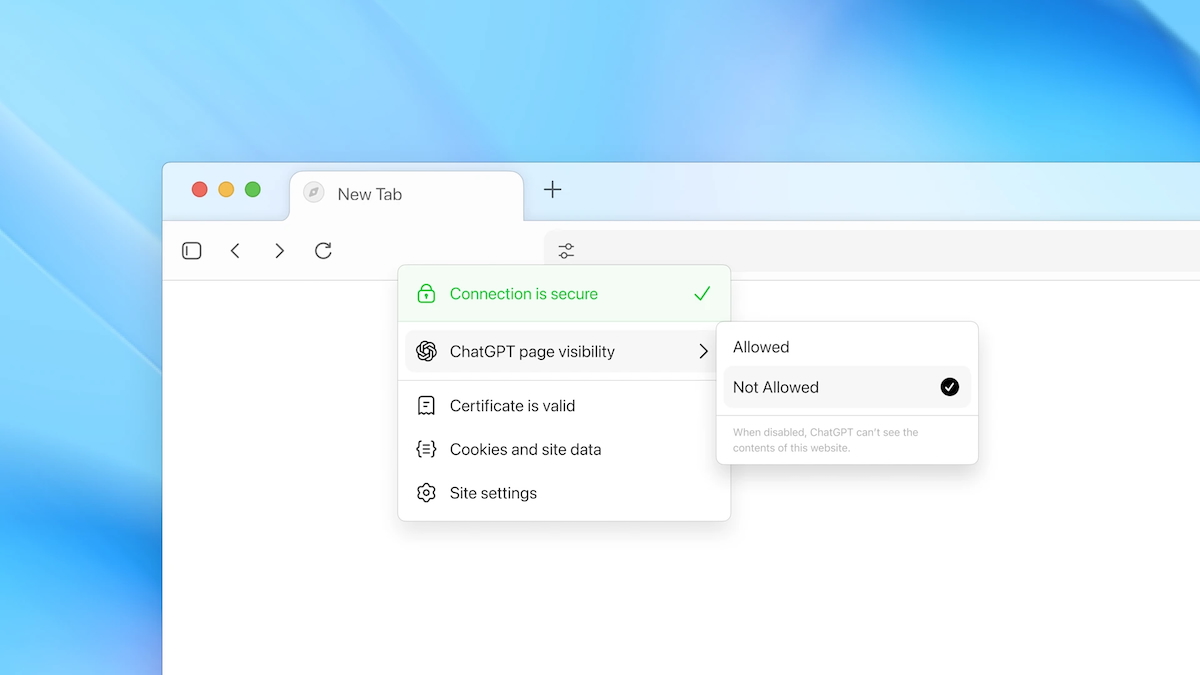
- Gestion des données : Désactivez l’option permettant à OpenAI d’utiliser vos données pour entraîner ses modèles.
- Mode Agent : Spécifiez comment vous souhaitez que l’agent exécute ses tâches.
Comprendre l’interface de ChatGPT Atlas
Une page d’accueil résolument minimaliste
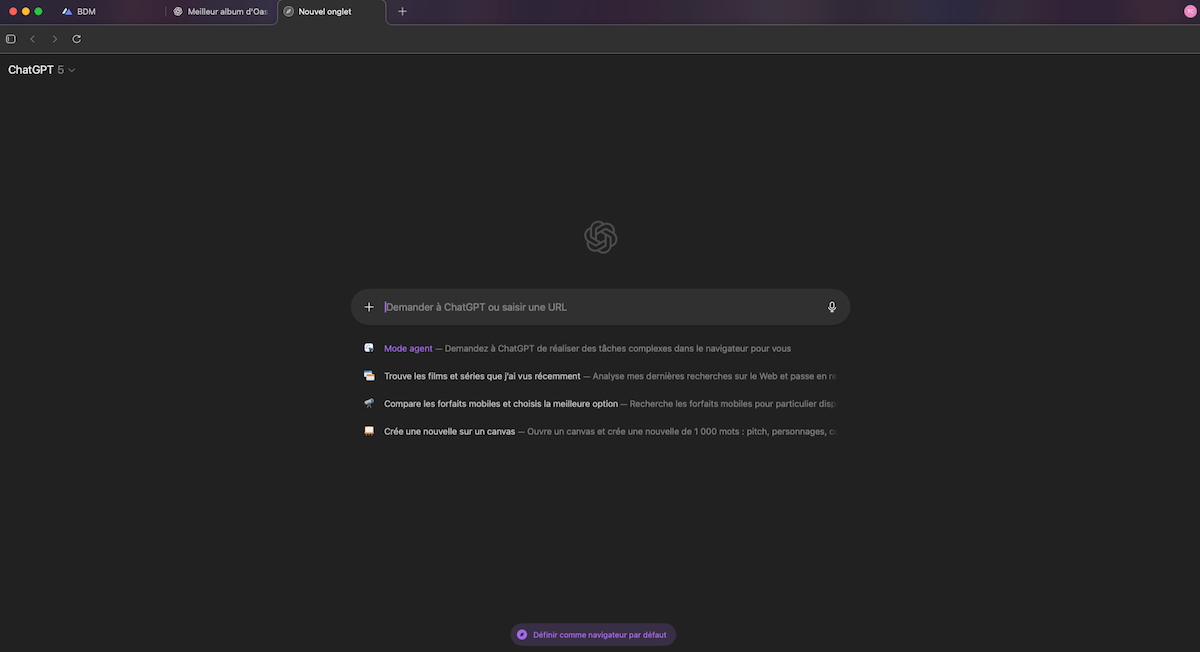
L’interface de ChatGPT Atlas se distingue par sa simplicité. Inspirée des navigateurs populaires comme Chrome ou Firefox, elle comprend une barre de favoris et une barre des tâches. La page d’accueil est simple, avec une barre centrale pour poser des questions à ChatGPT ou entrer une URL. Les utilisateurs peuvent facilement choisir le modèle d’IA pour obtenir des réponses plus adaptées.
Une interface principale scindée en quatre onglets
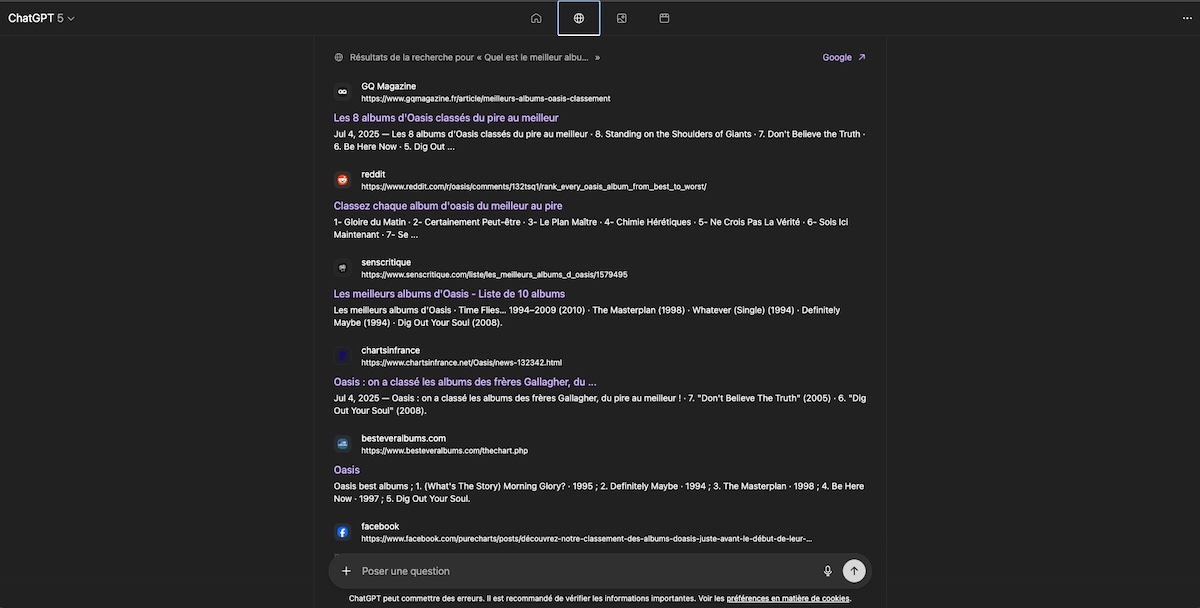
Une fois une requête initiée, vous serez redirigé vers l’onglet Accueil, où l’assistant affichera ses réponses, souvent enrichies de liens et d’illustrations.
- Recherche : Affiche des résultats externes pertinents avec des liens vers les sites.
- Images : Présente des médias associés aux requêtes.
- Vidéos : Regroupe des contenus vidéo de plateformes comme YouTube.
Les principales fonctionnalités de ChatGPT Atlas
ChatGPT Atlas offre un ensemble de fonctionnalités avancées, dont certaines méritent d’être mises en avant. Voici ce qui le distingue des autres navigateurs :
Demander à ChatGPT
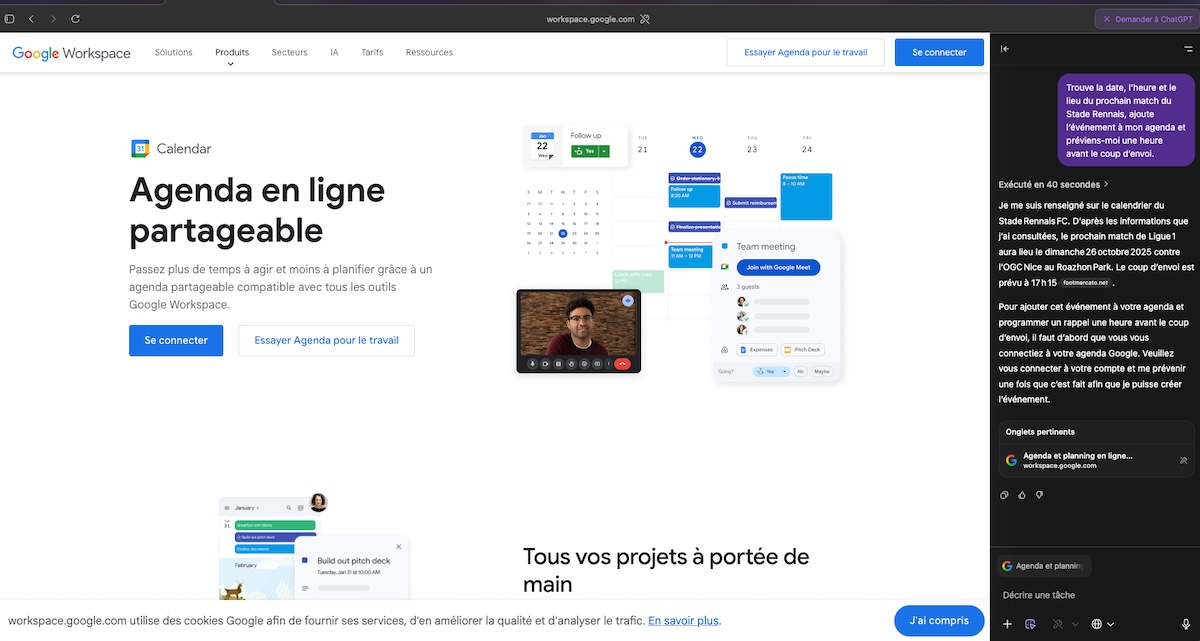
Un bouton Demander à ChatGPT s’affiche lorsque vous consultez un site. Ce bouton ouvre un panneau latéral où l’assistant peut résumer ou expliquer le contenu de la page en cours.
Mode Agent
Ce mode, principalement réservé aux utilisateurs payants, permet à ChatGPT d’effectuer des tâches pour vous, comme organiser des événements ou programmer des rappels. Cependant, pour des raisons de sécurité, certaines actions, telles que l’installation d’applications ou le téléchargement, restent interdites.
Cursor
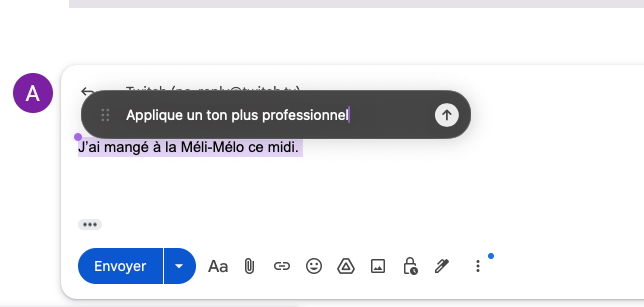
La fonctionnalité Cursor est intégrée directement dans le navigateur, permettant aux utilisateurs de sélectionner du texte dans n’importe quel document et d’obtenir une assistance contextuelle. Cela inclut la reformulation, la traduction ou la simplification du texte sélectionné.