
💡 En résumé
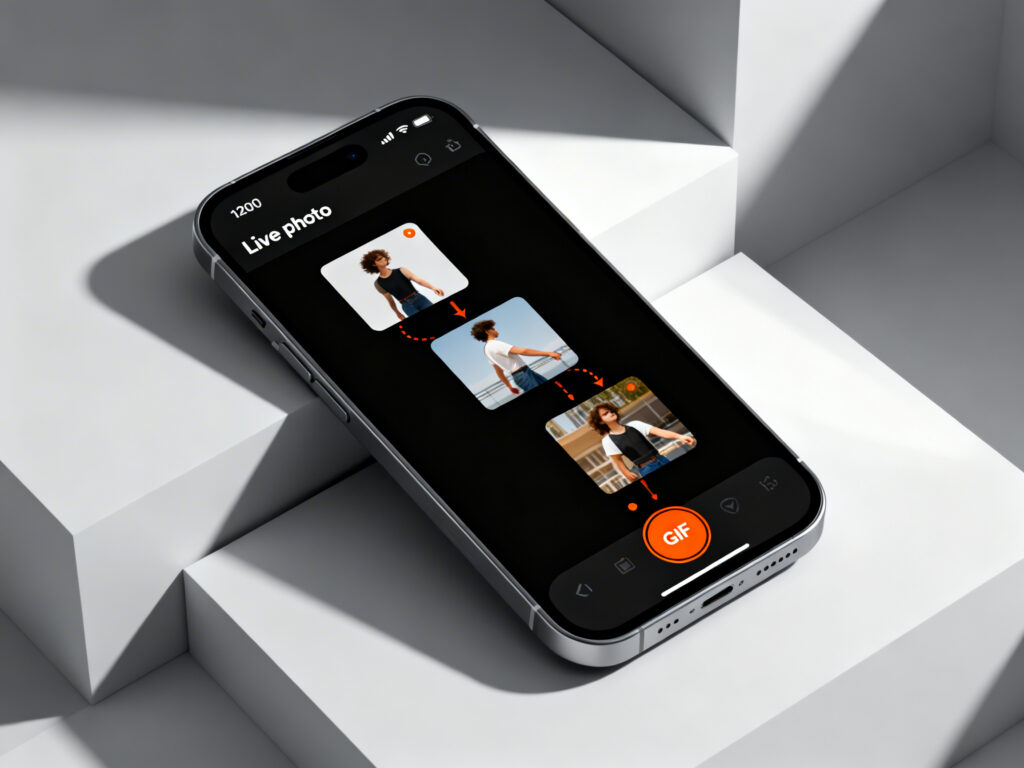
Transformer vos Live Photos en GIF sur iPhone est un processus simple et rapide, accessible via l’application Photos. En quelques étapes, vous pouvez créer un emploi efficace de ce format engageant, parfait pour les réseaux sociaux. Cet article vous guide à travers chaque étape, avec des conseils pour optimiser votre contenu visuel.
Pourquoi créer des GIFs à partir de vos Live Photos ?
Les GIFs sont devenus incontournables dans la communication visuelle et marketing. En effet, ils ajoutent de la créativité à vos publications en ligne et attirent plus facilement l’œil des internautes. De plus, dans un monde où les utilisateurs sont constamment bombardés d’informations, un GIF bien conçu peut communiquer plus rapidement et efficacement qu’une image ou un texte statique.
Dans le cadre du marketing digital, un GIF généré à partir d’une Live Photo peut :
- Améliorer l’engagement avec votre audience en captivant leur attention.
- Servir de teaser pour des campagnes promotionnelles.
- Ajouter un ton léger et amical à vos communications sur les réseaux sociaux.
Par conséquent, la capacité de créer des GIFs facilement à partir de vos propres contenus visuels est un atout précieux pour toute stratégie de communication.
Comment créer un GIF à partir de vos Live Photos sur iPhone ?
Pour vous aider à maîtriser ce processus, nous avons divisé la création d’un GIF en trois étapes simples.
Étape 1 : Ouvrez votre Live Photo dans l’application Photos
- Accédez à vos Live Photos depuis l’application Photos sur votre écran d’accueil.
- Faites défiler jusqu’à la section « Types de média » et appuyez sur « Live Photos ».
- Sélectionnez la photo en direct que vous souhaitez utiliser et cliquez dessus pour l’ouvrir.
Un label « LIVE » apparaît en haut à gauche de l’image, confirmant qu’il s’agit d’une Live Photo. Pour optimiser l’impact de votre GIF, choisissez une photo avec un mouvement fluide ou une action intéressante.
Étape 2 : Glissez vers le haut pour accéder aux effets
Une fois que votre Live Photo est ouverte, faites un glissement vers le haut pour voir les options d’effets disponibles :
- Live : C’est l’effet par défaut qui anime votre photo pendant 3 secondes, avec son. Il peut être utilisé pour des présentations internes.
- Boucle : Cette option fait que votre photo se répète en un GIF fluide. Elle est idéale pour des teasers accrocheurs sur vos réseaux sociaux.
- Rebond : Cet effet joue la Live Photo en avant puis en arrière, ce qui permet d’ajouter un élément de surprise dans vos contenus.
Pour un impact optimal, il est recommandé d’opter pour l’effet Boucle pour un résultat naturel et engageant.
Étape 3 : Sauvegardez ou partagez votre GIF
Après avoir appliqué l’effet, votre GIF sera enregistré automatiquement dans l’album « Animé » de votre application Photos. À partir de là, vous pouvez facilement le partager sur diverses plateformes :
1. Par iMessage
Envoyez des GIFs personnalisés à vos contacts via iMessage pour des communications engageantes.
- Sélectionnez le GIF dans votre galerie Photos.
- Cliquez sur « Partager », puis choisissez « Messages ».
- Renseignez le destinataire et envoyez.
2. Par WhatsApp
WhatsApp détecte automatiquement les fichiers GIF, ce qui les rend faciles à envoyer dans vos conversations de groupe.
- Ouvrez la conversation souhaitée.
- Cliquez sur l’icône de pièce jointe.
- Choisissez le GIF dans votre galerie et appuyez sur « Envoyer ».
3. Par AirDrop
Pour transférer rapidement votre GIF vers un autre appareil Apple, utilisez AirDrop.
- Activez AirDrop sur les deux appareils.
- Allez dans votre galerie et sélectionnez le GIF.
- Appuyez sur l’icône de partage et choisissez le device cible.
Optimiser l’utilisation de vos GIFs
Une fois vos GIFs créés, leur utilisation stratégique peut maximiser votre présence en ligne.
Quelques astuces à garder à l’esprit :
- Intégrez vos GIFs dans votre calendrier éditorial pour les réseaux sociaux.
- Réutilisez ces fichiers dans diverses séquences de stories.
- Ajoutez-les à votre bibliothèque de réponses sociales pour animer vos interactions.

Conclusion
Créer un GIF à partir de vos Live Photos sur iPhone n’est non seulement facile, mais reste également un excellent moyen de diversifier votre contenu visuel et d’améliorer l’interaction de votre audience. En utilisant des GIFs bien conçus, vous pouvez présenter votre marque de manière créative tout en vous démarquant dans un environnement numérique compétitif.
Utilisez les conseils fournis dans cet article pour explorer toute la créativité que ce format a à offrir, et n’hésitez pas à tester différentes Live Photos et effets pour découvrir ce qui fonctionne le mieux pour votre audience.