

Comment partager son agenda Google sur Android, iPhone et ordinateur
💡 En résumé
Partager son agenda Google est essentiel pour une gestion efficace du temps, que ce soit au travail ou pour des activités personnelles. Cet article propose un guide pratique détaillant les étapes à suivre pour partager votre agenda Google, que ce soit sur Android, iPhone ou un ordinateur. En suivant ces instructions simples, vous pourrez facilement coordonner vos disponibilités avec vos contacts, optimisant ainsi votre organisation.
Introduction
La gestion d’un emploi du temps partagé s’impose souvent dans les environnements professionnels où la coordination des activités devient essentielle. Avec l’essor des outils numériques, le partage de votre agenda Google offre une solution simple et efficace pour organiser et synchroniser les calendriers entre collaborateurs ou membres d’une équipe. Cette fonctionnalité, accessible depuis divers supports, permet une meilleure visibilité des disponibilités. Dans ce guide, nous explorons les méthodes pour partager votre agenda Google sur Android, iPhone et ordinateur.
Comment partager son agenda Google sur Android
Pour partager un agenda Google depuis un appareil Android, suivez les étapes ci-dessous :
- Ouvrez l’application Google Agenda sur votre smartphone.
- Appuyez sur le menu ☰, puis sur Paramètres.
- Sélectionnez l’agenda à partager dans la liste affichée.
- Dans la section Partager avec, ajoutez les contacts avec lesquels vous souhaitez partager votre agenda.
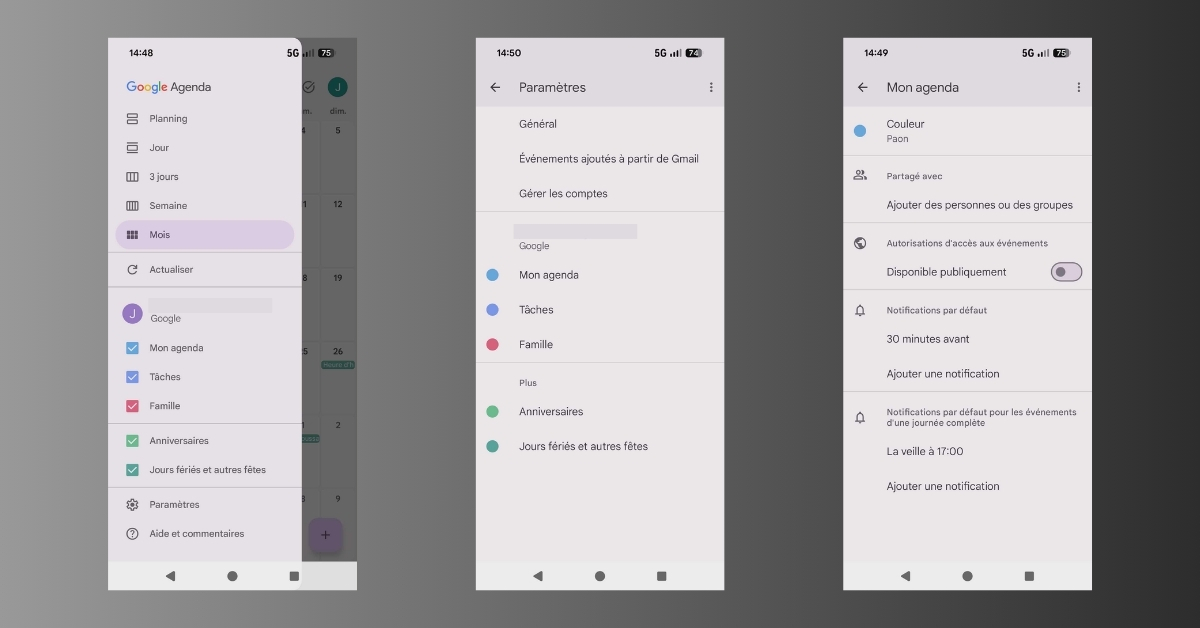
Cette méthode permet de gérer facilement vos contacts et de choisir le niveau d’accès pour chaque utilisateur.
Comment partager son agenda Google sur ordinateur
Les étapes pour partager votre agenda Google sur un ordinateur sont légèrement différentes. Voici comment procéder :
- Ouvrez votre agenda dans votre navigateur web.
- Dans le panneau latéral à gauche, survolez l’agenda que vous souhaitez partager et cliquez sur ⁝.
- Choisissez Paramètres et partage.
- Dans le menu à gauche, sélectionnez Partager avec.
- Cliquez sur Ajouter des personnes et des groupes.
- Entrez les adresses électroniques des personnes avec lesquelles vous souhaitez partager votre agenda.
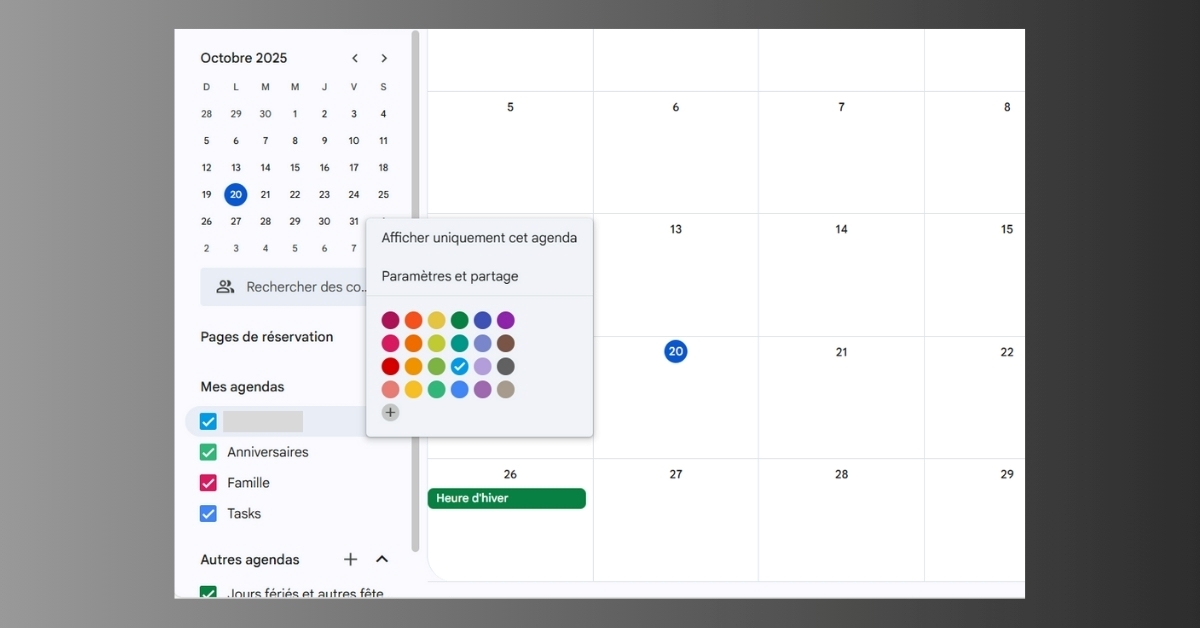
Via cette interface, vous avez également la possibilité de définir des niveaux d’autorisation. Par exemple, vous pouvez choisir entre une consultation simple ou une modification complète.
Comment partager son agenda Google sur iPhone
Pour les utilisateurs d’iPhone, il convient de noter qu’il n’est pas possible de partager son agenda Google directement via l’application iOS. Pour y parvenir, il est nécessaire de passer par la version web. Les étapes sont identiques à celles décrites pour l’ordinateur :
- Accédez à la version web de Google Agenda.
- Suivez les étapes mentionnées précédemment pour l’ordinateur.
Bien que ce soit un peu moins pratique, cela vous permettra de conserver le contrôle sur votre agenda.
Quel que soit le support utilisé pour partager votre agenda Google, vous gardez à tout moment le contrôle des autorisations accordées. Vous pouvez sélectionner le niveau d’accès (simple consultation, modification ou gestion complète) et révoquer le partage à tout moment.
Implications et avantages du partage d’agenda
Partager son agenda Google comporte de nombreux avantages, surtout dans un cadre professionnel. Non seulement cela améliore la transparence entre les membres d’une équipe, mais cela facilite aussi la gestion des projets. En rendant visibles vos disponibilités, vous minimisez le risque de chevauchements. Par exemple, dans une petite équipe de marketing, partager un calendrier commun peut aider à coordonner les réunions de lancement de produit, éviter les conflits d’horaire et accroître l’efficacité.
De plus, pour les entreprises de taille moyenne ayant plusieurs équipes, la centralisation des agendas peut s’avérer cruciale pour éviter les pertes de temps et améliorer la productivité.
En termes d’accessibilité, Google Agenda permet d’intégrer des fonctionnalités telles que les rappels et les notifications par email pour ceux qui ont accès à votre calendrier, rendant la communication encore plus fluide.
Exemples concrets de partage d’agenda
Imaginons un scénario : dans un cabinet de conseil avec une équipe de 10 personnes. Chaque consultant a ses propres missions et rendez-vous. En partageant un calendrier d’équipe, tous peuvent voir les moments où chacun est disponible pour des réunions, et cela facilite grandement le planing des visioconférences, par exemple.
De même, dans une école, un professeur peut partager son emploi du temps avec ses étudiants afin qu’ils soient informés des sessions supplémentaires ou des périodes de disponibilité pour des questions. Cela favorise l’engagement et la responsabilité des étudiants.
Conclusion
Partager son agenda Google est une fonctionnalité qui simplifie la gestion du temps et améliore la communication entre collègues, amis ou membres de la famille. Que vous utilisiez un smartphone Android, un iPhone ou un ordinateur, les étapes pour partager votre calendrier sont accessibles à tous. En adoptant cette pratique, vous contribuez à une organisation plus fluide et efficace, tant sur le plan personnel que professionnel.
Avec des outils tels que Google Agenda, un simple partage peut transformer la manière dont nous collaborons et interagissons. Il ne reste plus qu’à mettre en pratique ces conseils pour optimiser votre gestion du temps et celle de votre équipe.